من Xbox لنظام التشغيل ويندوز و Cortana لسطح المكتب إلى قائمة ابدأ التي تم إحياؤها وأدوات تعدد المهام الجديدة ، يوفر ويندوز 10 مجموعة من الميزات المفيدة. هؤلاء هم أفضل 10.
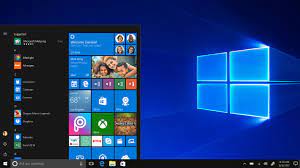
1. تعود قائمة ابدأ
هذا ما كان يطالب به منتقدو نظام التشغيل ويندوز 8 ، وقد أعادت Microsoft قائمة ابدأ مع ويندوز 10. الآن ، عندما تنقر على زر ابدأ في أسفل يسار الشاشة ، ستحصل على لوحتين جنبًا إلى جنب ، مع عرض العمود الأيسر التطبيقات المثبتة والمستخدمة مؤخرًا والأكثر استخدامًا.
يمكنك أيضًا الحصول على زر الطاقة في الجزء العلوي لخيارات مثل Hibernate و Standby و Shutdown وخيار جميع التطبيقات على غرار ويندوز 8. يتميز العمود الأيمن بمجموعة مختارة من المربعات الحية التي يمكنك تخصيصها وتغيير حجمها وإعادة تنظيمها. ليس ذلك فحسب ، بل سيبحث حقل البحث في الأسفل عن نتائج الإنترنت ذات الصلة بالإضافة إلى البرامج والملفات (كما حدث في ويندوز 7).
والأفضل من ذلك ، أنه يمكنك توسيع قائمة ابدأ إلى ملء الشاشة وقتما تشاء ، مما يلغي الحاجة إلى شاشة بدء واجهة مستخدم حديثة.
2. Cortana على سطح المكتب
أصبح الكسل أسهل كثيرًا. يوفر ويندوز 10 المساعد الرقمي الذي يتحكم بالصوت من Microsoft Cortana إلى أجهزة كمبيوتر سطح المكتب ، مما يسهل عليك التفاعل مع جهازك دون رفع إصبعك. يمكنك البحث في محرك الأقراص الثابتة عن ملفات معينة ، أو سحب الصور من تواريخ محددة ، أو تشغيل عروض PowerPoint التقديمية بمجرد إخبار جهاز الكمبيوتر الخاص بك بالقيام بذلك. يمكنك حتى أن تجعل Cortana ترسل بريدًا إلكترونيًا أثناء عملك على جدول بيانات ، مما يجعل تعدد المهام أسهل بكثير.
3. تطبيق Xbox
تطبيق Xbox لنظام التشغيل ويندوز 10
يمكنك الآن لعب أي لعبة من ألعاب Xbox One على جهاز الكمبيوتر أو الجهاز اللوحي باستخدام تطبيق Xbox لنظام التشغيل ويندوز 10(يفتح في علامة تبويب جديدة). يدعم نظام التشغيل بث ألعاب Xbox (عبر شبكتك المنزلية) مع سرعة وأداء رسومات محسّن بفضل دعم DirectX 12. يتيح لك التطبيق أيضًا تسجيل انتصاراتك الهائلة وتعديلها ومشاركتها باستخدام ميزة Game DVR ، والتي تتيح لك الحصول على 30 ثانية من لعبتك حتى لا تفوتك انتصارات غير متوقعة. يمكنك أيضًا الانضمام إلى أصدقائك في الألعاب عبر ويندوز 10 أو منصات Xbox ، والاطلاع على نشاط أصدقائك عبر Xbox Live.
4. متصفح Project Spartan
متصفح سبارتان المشروع
ننسى إنترنت إكسبلورر . سيتم استبدال المتصفح طويل السخرية بالمتصفح الذي تم الإعلان عنه مؤخرًا Project Spartan. تشمل الميزات الجديدة دعم PDF ، ووضع القراءة الذي يحسن تخطيط المقالات الطويلة ، وميزة جديدة لتدوين الملاحظات. يسمح لك هذا الأخير بالخربشة على أي صفحة ومشاركة تعليقاتك مع أصدقائك عبر الشبكات الاجتماعية عبر قائمة منزلقة حتى لا تضطر إلى مغادرة المتصفح. والأفضل من ذلك ، أن Project Spartan سيعرض دعم Cortana داخل المتصفح ، حتى تتمكن من سحب المعلومات السياقية من المواقع التي تزورها للقيام بأشياء مثل الانتقال إلى مطعم تبحث عنه أو التوقف عن موعد الرحلة القادمة دون الحاجة إلى الذهاب في بريدك الإلكتروني.
5. تحسين تعدد المهام
تعدد المهام المحسن
تتيح لك ميزة أسطح المكتب المتعددة الجديدة تشغيل مجموعة أخرى من النوافذ كما لو كانت على شاشة أخرى ، ولكن بدون الشاشة الفعلية. هذا مشابه لـ Apple's Spaces(يفتح في علامة تبويب جديدة)على OS X ، وتساعدك على إدارة العديد من النوافذ والتطبيقات المفتوحة. بدلاً من فتح العديد من النوافذ فوق بعضها البعض على سطح مكتب واحد ، يمكنك إعداد سطح مكتب افتراضي آخر بالكامل لتلك البرامج لتعيش فيه. قم بإعداد واحد خصيصًا للمنزل واترك تطبيقاتك مثل Netflix و Amazon مفتوحة ، وقم بإنشاء سطح مكتب آخر للعمل الذي تحتفظ ببرنامج Word و Excel و Internet Explorer عليه مفتوحًا.
من السهل تتبع تطبيقاتك المفتوحة على ويندوز 10. يمكنك إما الضغط على زر عرض المهام الجديد على شريط المهام أو التمرير سريعًا من الحافة اليسرى للشاشة لعرض صفحة واحدة لجميع التطبيقات والملفات المفتوحة. . لا يختلف الأمر كثيرًا عن استخدام اختصار تركيبة Alt-Tab على لوحة المفاتيح ، ولكن هذا يقدم طريقة ملائمة للمستخدمين المهتمين باللمس للحصول على نظرة عامة على ما يتم تشغيله.
Snap View تعدد المهام
قامت Microsoft أيضًا بتحديث ميزة Snap View متعددة المهام الخاصة بها للسماح لك بإرساء النوافذ في الزوايا الأربع لشاشتك. على الرغم من أنه يمكنك تقسيم الشاشة بين التطبيقات من قبل ، فإن عدد البرامج التي يمكن أن يكون لديك جنبًا إلى جنب كان مقيدًا بدقة شاشة جهازك. سيقترح النظام أيضًا التطبيقات المفتوحة الأخرى التي يمكنك استخدامها لملء المساحة المتاحة ، وهي ميزة تسمى Snap Assist.
6. تطبيقات عالمية
تطبيقات عالمية
لجعل الانتقال عبر الأجهزة أكثر سلاسة ، قدمت Microsoft فئة جديدة من البرامج تسمى Universal Apps ، والتي تستخدم نفس الرمز ولكنها تكيف واجهتها مع الجهاز الذي في يدك. تقوم الشركة أيضًا بتجميع مجموعتها الخاصة من تطبيقات Universal مع نظام التشغيل ، بما في ذلك الصور ومقاطع الفيديو والموسيقى والخرائط والأشخاص والمراسلة والبريد والتقويم ، والتي تعمل جميعها بنفس الطريقة على الأجهزة اللوحية والهواتف وأجهزة الكمبيوتر. يتم تخزين المحتوى ومزامنته عبر خدمة السحابة OneDrive من Microsoft حتى تتمكن من المتابعة من حيث توقفت على جهاز آخر.
بعض هذه التطبيقات ، مثل الصور ، جديدة تمامًا. ستسحب الصور صورك عبر الكمبيوتر الشخصي والأجهزة المحمولة وتنظمها وتعززها ومزامنتها من خلال OneDrive. حتى أن النظام يكتشف التكرارات ويخزن نسخة واحدة فقط من نفس الصورة ، ويمكنه تلقائيًا إنشاء ألبومات جيدة المظهر لك. تم أيضًا إصلاح تطبيق Mail وسيصبح الآن إصدارًا من Outlook ، مكتملًا بمحرر يعتمد على Microsoft Word.
7. تحصل تطبيقات Office على دعم اللمس
تحصل تطبيقات Office على دعم اللمس
يوفر أحدث إصدار من تطبيقات Office Word و Excel و PowerPoint و Outlook واجهة تعمل باللمس أولاً عبر الهواتف وأجهزة الكمبيوتر اللوحية وأجهزة الكمبيوتر. أصبح شريط الوظائف المستمر في الأعلى الآن شريط تطبيقات يظهر فقط عند الحاجة إليه. في Outlook ، يمكنك حذف الرسائل من صندوق الوارد الخاص بك عن طريق تمرير كل إدخال إلى اليسار. الضرب إلى اليمين علامة على تلك الرسالة. تظهر التطبيقات وتعمل بنفس الطريقة على جهاز الكمبيوتر كما تفعل على جهاز محمول للحصول على تجربة أكثر تماسكًا.
8. الاستمرارية
الأستمرارية
مع ظهور أجهزة الكمبيوتر المحمول والكمبيوتر اللوحي الهجينة ، تسهل Microsoft التبديل بين أي من الوضعين. سيكتشف النظام ما إذا كنت قد قمت بتوصيل لوحة مفاتيح أو ماوس وتبديل الأوضاع لمزيد من التفاعل المريح. إذا قمت بإزالة لوحة المفاتيح / الماوس ، فسيظهر إشعار من شريط المهام في الجزء السفلي يسألك عما إذا كنت تريد تنشيط وضع الكمبيوتر اللوحي . عندما تفعل ذلك ، يتم الترحيب بك بملف تعريف أكثر ملاءمة للمس. ثبت الجهاز اللوحي في لوحة المفاتيح مرة أخرى ، وستتلقى نفس المطالبة ، هذه المرة تسألك عما إذا كنت تريد الخروج من وضع الكمبيوتر اللوحي.
9. مركز العمل
مركز التحكم
يوفر ويندوز 10 طريقة جديدة للنظر في جميع إشعاراتك في مكان واحد. يجمع مركز العمل التنبيهات من جهازك من جميع تطبيقاتك ، على غرار أدراج الإشعارات في iOS و Android. اعتمادًا على التطبيق ، يمكنك أيضًا الرد أو الرد من هذه اللوحة نفسها ، مع توسيع كل إشعار لإظهار المزيد من الإجراءات. يوفر Action Center أيضًا طريقة سريعة لتبديل خيارات الاتصال والإعدادات الأخرى ، مثل سطوع الشاشة والتباين.
10. الإعدادات الموحدة / لوحة التحكم
الإعدادات الموحدة / لوحة التحكم
بدلاً من وجود تطبيقين للتحكم في إعدادات جهازك في لوحة التحكم وإعدادات الكمبيوتر الشخصي ، تجعل Microsoft الأمور أقل إرباكًا من خلال جمعها معًا في تطبيق واحد. يمكنك إدارة جهازك من مكان واحد بدلاً من البحث عن قائمة معينة.
المصدر: ويندوز 10