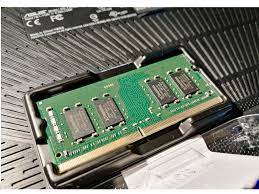
В эпоху стремительного развития технологий ноутбуки становятся неотъемлемой частью нашего повседневного быта. В силу своей сложной структуры, они подвержены износу и возможным сбоям в работе. Одной из наиболее распространенных причин снижения производительности является дефицит оперативной памяти (ОЗУ). Ремонт ОЗУ является весьма эффективным вмешательством, способным существенно улучшить функциональность ноутбука и продлить его срок службы.
Почему так важна оперативная память? Оперативная память представляет собой ключевой компонент, обеспечивающий плавную и эффективную работу ноутбука. Она служит для временного хранения данных, с которыми процессор взаимодействует в режиме реального времени. Если ОЗУ недостаточно, начинаются замедления, а при выполнении задач возникают задержки и фризы.
Как распознать проблемы с ОЗУ? Первыми признаками неисправностей оперативной памяти могут быть медленная загрузка операционной системы, торможение при открытии приложений и появление ошибок о нехватке памяти. Если вы столкнулись с подобными ситуациями, возможно, настало время обратить внимание на ремонт ОЗУ.
Этапы замены или улучшения ОЗУ: Определение совместимости с новыми модулями ОЗУ является первым важным шагом. Разные модели и бренды имеют разные требования, поэтому необходимо подобрать подходящие компоненты. Перед самой процедурой необходимо отключить ноутбук от источника питания и извлечь аккумулятор. Это предотвратит возможные повреждения в ходе замены.
Доступ к слотам ОЗУ обычно располагается на нижней стороне ноутбука, и после удаления крышки можно увидеть установленные модули. При извлечении старых модулей следует быть осторожным, отсоединяя зажимы с боков, чтобы избежать повреждения контактов.
Установка новых модулей включает в себя следование инструкциям и аккуратное их фиксирование в слотах. Завершив процесс замены, необходимо провести тестирование, чтобы убедиться в бесперебойной работе новой оперативной памяти.
Ремонт ОЗУ может преобразить устаревший ноутбук в высокопроизводительное устройство, готовое эффективно справляться с современными задачами.
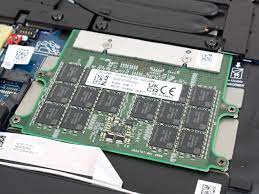
В современном мире, где технологии стремительно развиваются, проблема перегрева компонентов в ноутбуке становится актуальной и способной серьезно повлиять на его производительность и срок службы. Одной из распространенных ситуаций, с которой часто сталкиваются пользователи, это перегрев оперативной памяти (ОЗУ). Давайте разберемся, почему это происходит, и как можно справиться с этой неприятной проблемой.
Почему же ОЗУ подвержено перегреву?
Интенсивные задачи: Запуск множества приложений или выполнение ресурсоемких задач может привести к увеличению выделения тепла, что, в свою очередь, сказывается на температуре оперативной памяти.
Недостаточная вентиляция: Если система охлаждения низкого качества или засорена, это может мешать нормальной вентиляции, затрагивая компоненты, включая ОЗУ.
Перегрев процессора: Если процессор ноутбука перегревается, это также может повлиять на близлежащие компоненты, включая оперативную память.
Дефекты в конструкции: В редких случаях, причиной перегрева ОЗУ может быть неисправность системы охлаждения или дефекты в конструкции ноутбука.
Как определить признаки перегрева ОЗУ?
Снижение производительности: Выражается в замедлении работы ноутбука при выполнении даже самых обычных задач.
Появление ошибок: Возможны сбои и появление сообщений об ошибках, связанных с оперативной памятью.
Автоматическое отключение: Ноутбук может выключаться автоматически, предотвращая повреждение компонентов при перегреве.
Как решить проблему перегрева ОЗУ?
Очистка системы охлаждения: Регулярная чистка вентиляторов и элементов теплового отвода поможет избежать преград для нормальной вентиляции.
Эффективное управление задачами: Постарайтесь избегать одновременного запуска множества ресурсоемких приложений. Используйте задачу диспетчера для мониторинга процессов, потребляющих много ресурсов.
Использование дополнительных охлаждающих средств: Подставки с дополнительными вентиляторами могут помочь снизить температуру в ноутбуке.
Проверка обновлений: Регулярно обновляйте драйвера системы охлаждения и BIOS, так как производители постоянно вносят улучшения и исправления.
Мониторинг температуры: Используйте программы для отслеживания температуры, чтобы предотвратить перегрев. При необходимости рассмотрите возможность замены термопасты.
Эффективное решение проблемы перегрева ОЗУ обеспечит бесперебойную работу вашего ноутбука и улучшит его производительность.
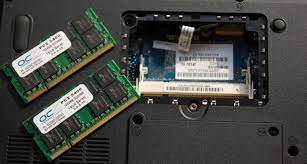
В современной эпохе технологического прогресса ноутбуки, будучи утонченными техническими устройствами, не могут избежать возможных неисправностей со временем. Одной из наиболее распространенных проблем, с которой сталкиваются пользователи, является отсоединение контактов в оперативной памяти (ОЗУ). В данной статье мы рассмотрим причины, признаки и разнообразные методы восстановления этой неисправности.
Почему происходит отсоединение контактов в ОЗУ?
1. Физический износ: Постоянное вставление и извлечение ОЗУ со временем может привести к износу самых контактов.
2. Перепады температуры: Частые изменения температуры, особенно перегревы, могут вызвать расширение и сжатие материалов, что отрицательно сказывается на надежности контактов.
3. Недостаточное качество материалов: Использование дешевых материалов при производстве модулей ОЗУ может ускорить процесс износа контактов.
Признаки проблем с контактами в ОЗУ:
1. Системные сбои и зависания: Внезапные сбои в работе ноутбука, особенно при запуске приложений или выполнении ресурсоемких задач.
2. Артефакты на экране: Мерцание экрана, появление артефактов или искаженных изображений при использовании ноутбука.
3. Синий экран смерти: Внезапные сбои системы с появлением "синего экрана" с сообщением об ошибке.
Методы восстановления отсоединенного контакта в ОЗУ:
1. Очистка контактов: Используйте изопропиловый спирт и ватные палочки для тщательной очистки контактов на модуле ОЗУ.
2. Повторная установка: Осторожно извлеките и вставьте модуль ОЗУ снова, чтобы восстановить контакт.
3. Применение проводящей термопасты: Нанесите небольшое количество проводящей термопасты на контакты для улучшения электрического контакта.
4. Замена слабого контакта: Если контакт не восстанавливается, возможно, потребуется заменить сам слабый контакт или обратиться к профессионалам за помощью.
Следует помнить, что вовремя выявленные и устраненные проблемы с контактами в ОЗУ могут значительно продлить срок службы ноутбука и поддерживать его производительность на высоком уровне.