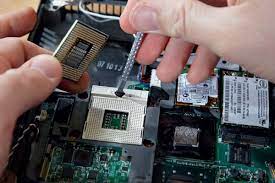
Сегодняшние ноутбуки стали неотъемлемой частью нашего быта, однако иногда они сталкиваются с неотложной проблемой – перегревом процессора, что, безусловно, может повлиять на эффективность работы и долговечность устройства. В данной статье мы рассмотрим основные причины, лежащие в основе перегрева процессора в ноутбуке, и предоставим вам профессиональные рекомендации по ремонту.
1. Анализ Источников Перегрева:
Перегрев процессора может быть вызван разными факторами, такими как недостаточное охлаждение, засорение вентиляционной системы, проблемы с термопастой, и даже наличие программных сбоев. Перед тем, как приступить к ремонту, важно основательно разобраться в корне проблемы.
2. Регулярная Чистка Охлаждающей Системы:
Охлаждающая система, включая вентилятор и радиатор, играет ключевую роль в предотвращении перегрева. Регулярная очистка от пыли и грязи поможет обеспечить эффективное охлаждение процессора. Для этого рекомендуется использовать средства для сжатого воздуха.
3. Замена и Улучшение Термопасты:
Термопаста, отвечающая за передачу тепла между процессором и радиатором, со временем может высыхать и терять свои свойства. Замена термопасты или ее улучшение способны существенно снизить температуру процессора.
4. Контроль Энергопотребления:
Настройки энергопотребления в операционной системе могут влиять на температуру процессора. Пробуйте настраивать профили энергосбережения, чтобы уменьшить нагрузку на процессор в периоды неактивности.
5. Обновление Программного Обеспечения:
Программные сбои могут привести к чрезмерной загрузке процессора. Регулярно обновляйте драйвера и программы, следите за актуальностью операционной системы.
6. Использование Дополнительных Средств Охлаждения:
Дополнительные системы охлаждения, такие как подставки с вентиляторами или охлаждающие поддоны, могут быть эффективным решением для снижения температуры процессора.
7. Обращение к Профессионалам:
В случае, если проблема перегрева процессора не удается решить самостоятельно, рекомендуется обратиться в сервисный центр. Там профессионалы проведут более глубокий анализ и выполнение сложных ремонтных работ.
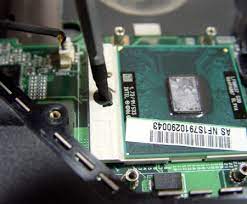
Секреты Ремонта Ножек Процессора: Повышение Устойчивости и Работоспособности Ноутбука
В наше время ноутбуки стали нашими незаменимыми спутниками в цифровой эпохе, и от производительности их процессоров напрямую зависит наша эффективность. Тем не менее, неожиданные ситуации или неправильная эксплуатация могут привести к проблемам с ножками процессора. В этой статье мы рассмотрим ключевые этапы ремонта ножек процессора в ноутбуке, стремясь восстановить стабильность и эффективность устройства.
1. Анализ Причин Проблем:
Прежде чем браться за ремонт, необходимо провести диагностику и выяснить, связаны ли проблемы действительно с ножками процессора. Это можно сделать при помощи специализированных программ для тестирования процессора или обратившись за консультацией к профессионалам.
2. Разборка Ноутбука:
Для доступа к процессору и его "ножкам" требуется провести разборку ноутбука. Этот процесс может включать в себя снятие крышки, отсоединение батареи и других компонентов. Особенно важно быть осторожными и использовать правильные инструменты.
3. Тщательный Осмотр и Замена Поврежденных Ножек:
Проведите визуальный осмотр ножек процессора на предмет трещин, изломов или других повреждений. Если обнаружены проблемы, возможно, потребуется замена. Часто в магазинах и сервисных центрах можно найти запасные детали для большинства моделей ноутбуков.
4. Пайка и Установка Новых Ножек:
После получения новых "ножек" процессора проведите процесс пайки, используя соответствующее оборудование. Важно соблюдать все меры предосторожности, чтобы избежать повреждения других компонентов.
5. Тестирование и Сборка:
После установки новых ножек проведите тестирование процессора. Убедитесь, что ноутбук запускается стабильно, и производительность процессора не ухудшилась. Затем аккуратно соберите ноутбук, удостоверившись, что все компоненты установлены верно.
6. Превентивные Меры:
Чтобы избежать повторных проблем с ножками процессора, рекомендуется регулярно проводить тщательную очистку и обслуживание ноутбука. Это включает в себя удаление пыли и периодические проверки на предмет повреждений.
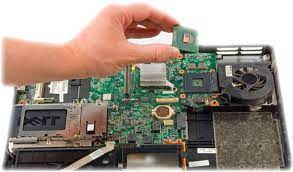
Тайны Восстановления Процессора в Ноутбуке: Как Поддержать Долгий Срок Его Службы
Наши персональные ноутбуки стали неотъемлемой частью современной жизни, и их производительность напрямую влияет на наше повседневное комфортное существование. В данной публикации мы рассмотрим неотъемлемые шаги и тонкости восстановления процессора в ноутбуке, чтобы вы, уважаемые пользователи, могли более осознанно подходить к обслуживанию вашего драгоценного устройства.
Обзор Ситуации
Первый и, безусловно, ключевой этап в процессе восстановления - грамотный обзор ситуации. Перед тем, как приступить к ремонту, необходимо точно определить, что произошло с вашим процессором. В этом вам могут помочь специализированные программы для проверки процессора или консультации с профессионалами.
Демонтаж Ноутбука
Если выяснилось, что проблема действительно касается процессора, настало время приступить к демонтажу ноутбука. Важно помнить, что "сердце" устройства спрятано внутри, и для доступа к нему потребуется снять крышку и, возможно, другие компоненты.
Анализ Системы Охлаждения
Перегрев - одна из основных угроз для процессора. В процессе демонтажа обратите внимание на систему охлаждения: вентилятор и термопасту. Засорение вентилятора или дефицит термопасты могут стать причиной перегрева процессора. Если обнаружены проблемы, они должны быть устранены.
Мозгового Центра
Если после диагностики и анализа системы охлаждения у вас есть уверенность в проблеме с процессором, возможно, потребуется его замена. Однако перед этим важно удостовериться, что новый процессор совместим с материнской платой и другими компонентами вашего ноутбука.
Сборка и Проверка
После успешной замены процессора внимательно соберите ноутбук, удостоверившись, что каждая деталь находится на своем месте. Затем проведите тестирование. Важно удостовериться, что проблема решена, и ваш ноутбук работает стабильно.